複合機からのスキャンが急に出来なくなるというトラブルが起きた場合の対処方法をまとめました。
対処方法を行ってみても解決しない場合は、ハタノ商会までご連絡頂ければご対応いたします。
【Windows10でスキャンが出来なくなったときに確認するポイント】
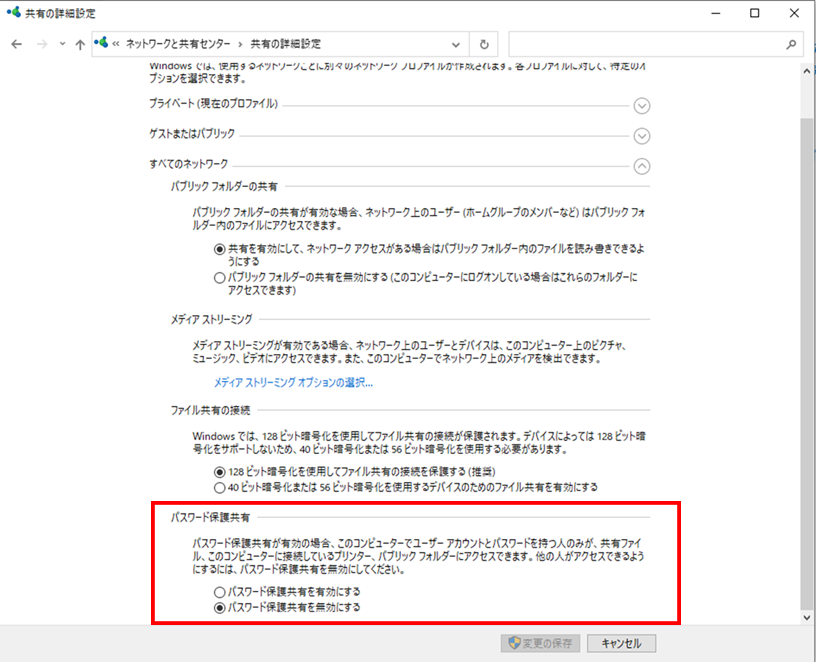
1.パスワード保護共有が「有効」になっている。
2.SMBが「オフ」なっている。
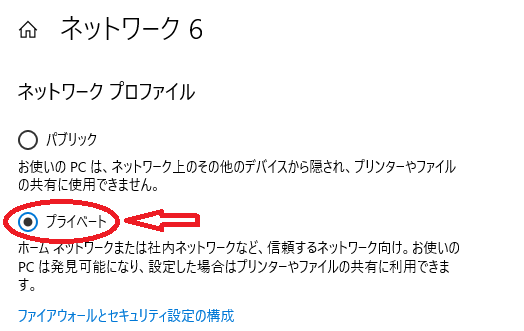
3.ネットワークが「パブリック」になっている。
2.確認してもスキャン出来ない場合。
ネットワークが「パブリック」になっている
Windows Updateの影響により、ファイル共有の設定が自動的に変更され、スキャンが出来ない場合があります。
解決方法-Windows10の場合
1.画面下のWindowsマークをクリック

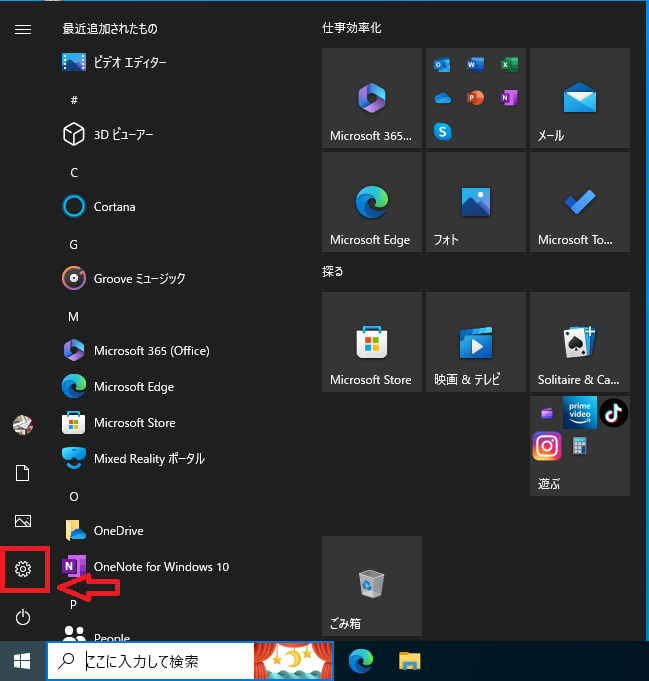
2.画面の歯車のマークをクリック

3.Windowsの設定の画面より、「ネットワークとインターネット」をクリック

4.プライベートネットワークになっているか確認
こちらの画面にてネットワークの状態の図の真ん中が「プライベートネットワーク」になっていれば問題ありません。
そのまま画面を閉じてください。

「パブリックネットワーク」になっていた場合は以下の手順で「プライベート」へ変更してください。

4-1.「イーサネット」もしくは「Wi-Wi」の文字の下の「プロパティ」をクリック

4-2.プライベートの〇をクリックし、プライベート左を黒丸にする。
SMBが「オフ」なっている
SMBというパソコンや周辺機器間にて共有を行う機能がWindowsUpdateによって自動的にオフになり、スキャンが出来ない場合があります。
解決方法(Windows10の場合)
1.画面下のWindowsマークをクリック
2.画面の歯車のマークをクリック
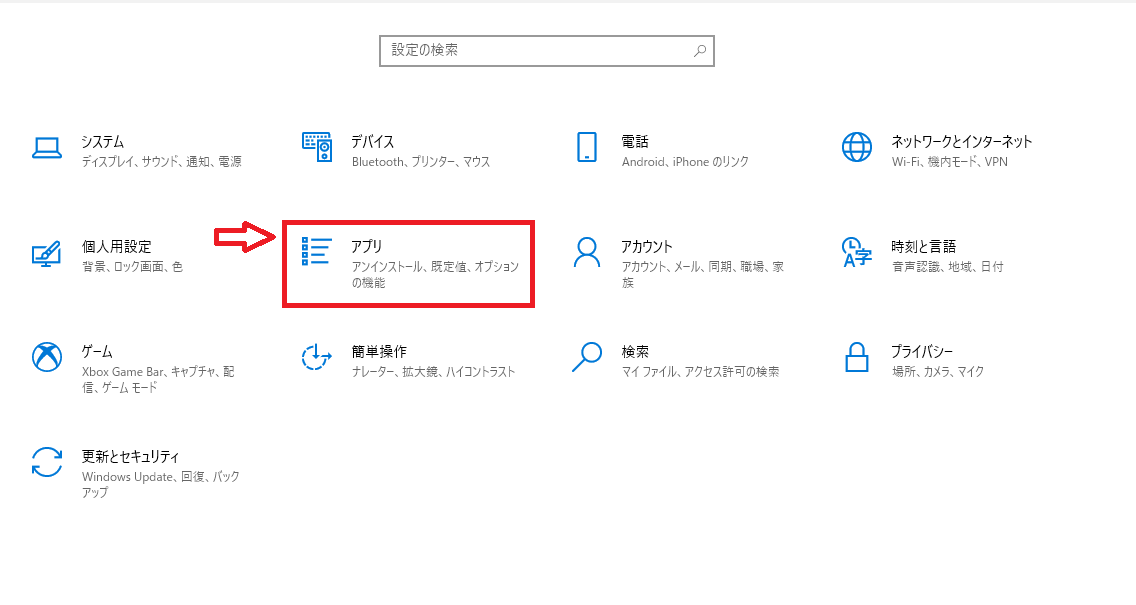
3.Windowsの設定の画面より、「アプリ」をクリック
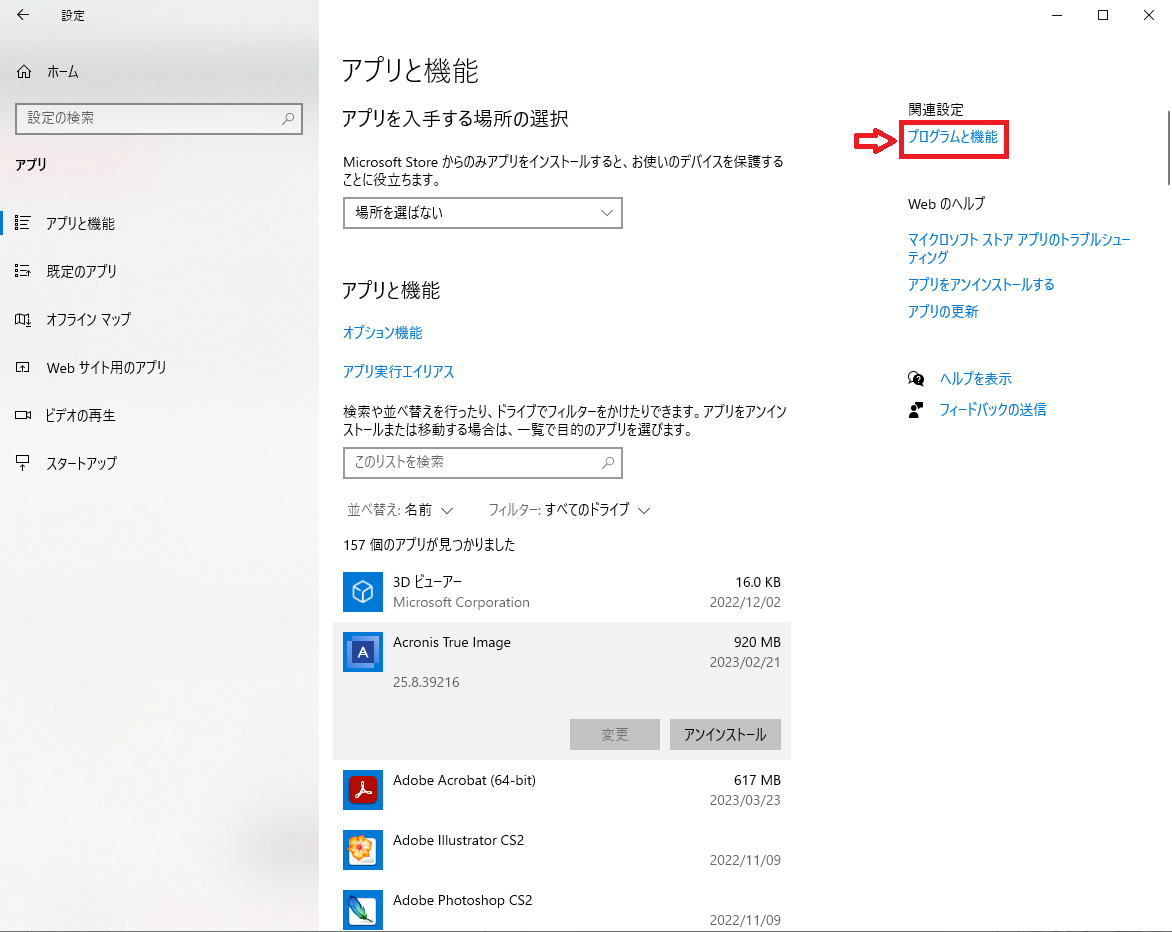
4.画面右上の「アプリと機能」をクリック
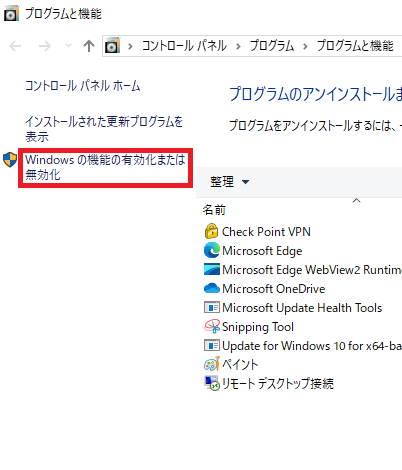
5.プログラムと機能の画面が開きましたら、画面の左側にある「Windowsの機能と有効化または無効化」をクリックしてください。
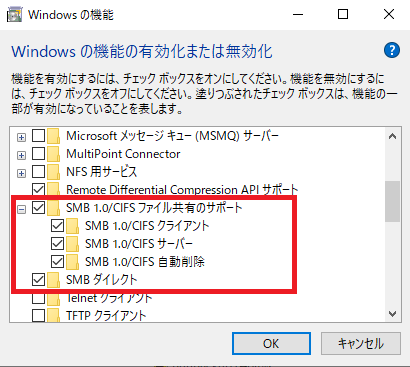
6.出てきた画面を真ん中程までスクロールし、SMBの項目にすべてチェックを付いているのを確認してください。
もし、チェックが無い物があればチェックを付けて下さい。
チェックを入れた後、パソコンを再起動してください。
パスワード保護共有が「有効」になっている
パスワード保護共有という項目が有効になっている場合、スキャンが出来なくなる事があります。
以下の手順でパスワード保護共有を無効にしてください。
1.画面下のWindowsマークをクリック
2.画面の歯車のマークをクリック
3.Windowsの設定の画面より、「ネットワークとインターネット」をクリック
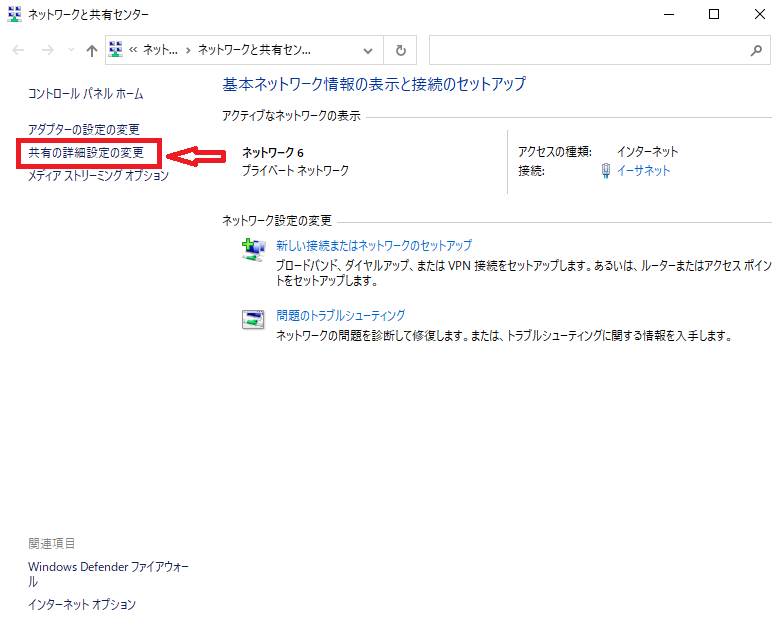
4.ネットワークと共有センターをクリック

5.開いた画面の左のメニューより「共有の詳細設定の変更」をクリック
6.新たに開いた画面の一番下までスクロールし、「パスワード保護共有」の項目を確認してください。
「パスワード保護共有を有効にする」にチェックが入っていた場合は、「無効にする」にチェックを入れて変更の保存を押してください。